ゲームプロトタイパー
プロップを説明し、詳細なモデリングに時間をかける前に、レベル内でそのシルエットを検証します。
エンジン内でアセットを確認し、トポロジー、スケール、コリジョンの作業に時間を割り当てましょう。この確認の背景にある制作基準については、ゲーム対応3Dモデルとは何かをご覧ください。
ゲーム対応3Dモデルとは何かプロンプト主導の制作
テキストから3Dへのワークフローは、作りたいオブジェクトの説明から始まります。Alpha3dに具体的な形状、素材、用途を伝え、生成結果を完成アセットとして扱う前に確認しましょう。

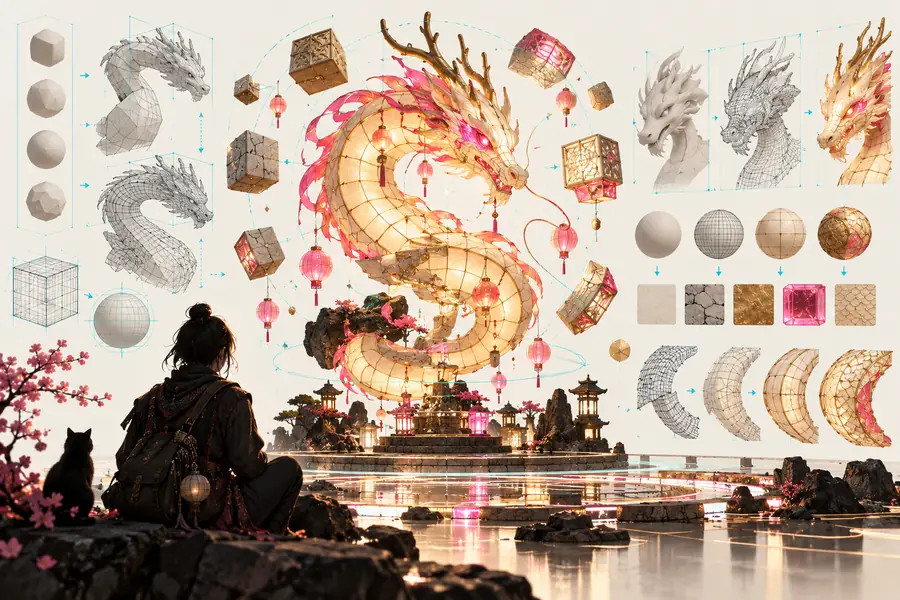

プロンプト主導の制作は、詳細なモデリングに取りかかる前にオブジェクトを検討するのに役立ちます。この比較はその考え方を示すものであり、すべてのプロンプトで一致する結果が生成されることを約束するものではありません。
ビジュアルコンセプトでも、本番のワークフローに入れる前にジオメトリとファイルの確認が必要です。
プロップを説明し、詳細なモデリングに時間をかける前に、レベル内でそのシルエットを検証します。
エンジン内でアセットを確認し、トポロジー、スケール、コリジョンの作業に時間を割り当てましょう。この確認の背景にある制作基準については、ゲーム対応3Dモデルとは何かをご覧ください。
ゲーム対応3Dモデルとは何か承認済みの参考画像がない場合に、家具やパッケージのアイデアを言葉でスケッチします。
商品の外観が定まったら、生成されたコンセプトを画像から3Dへのワークフローと比較します。
画像から3Dへブリーフをもとにシーンのプロップを検討し、その後、説明では不明確なままの細部を解決するために写真を集めます。
同じオブジェクトの複数のビューが利用できる場合は、別の手段としてマルチビューから3Dへを使用します。
マルチビューから3dへ文章による指示と複数の参考写真は、それぞれ異なる課題に対応します。対象物についてすでに分かっていることに合う入力を選びましょう。
文章による説明
外観が決まっていないアイデア
参考画像
外観がすでに分かっている物体
文章による説明
物体、形状、素材、特徴的な要素
参考画像
物体がはっきり写った画像
文章による説明
言葉で表現するため、解釈の余地がある
参考画像
提供された画像に写っている
文章による説明
記述がない限り指定されない
参考画像
写真に写っていない限り指定されない
文章による説明
曖昧な詳細を書き換える
参照画像
フレーミングを改善する、または別のビューを追加する
文章による説明
生成されたジオメトリと向きを確認する
参照画像
生成されたジオメトリと向きを確認する
これらの例示画像は、準備する単一オブジェクト向けプロンプトの種類を示すものです。表示されているアセットの作成に使用した正確な入力内容や設定を記録したものではありません。
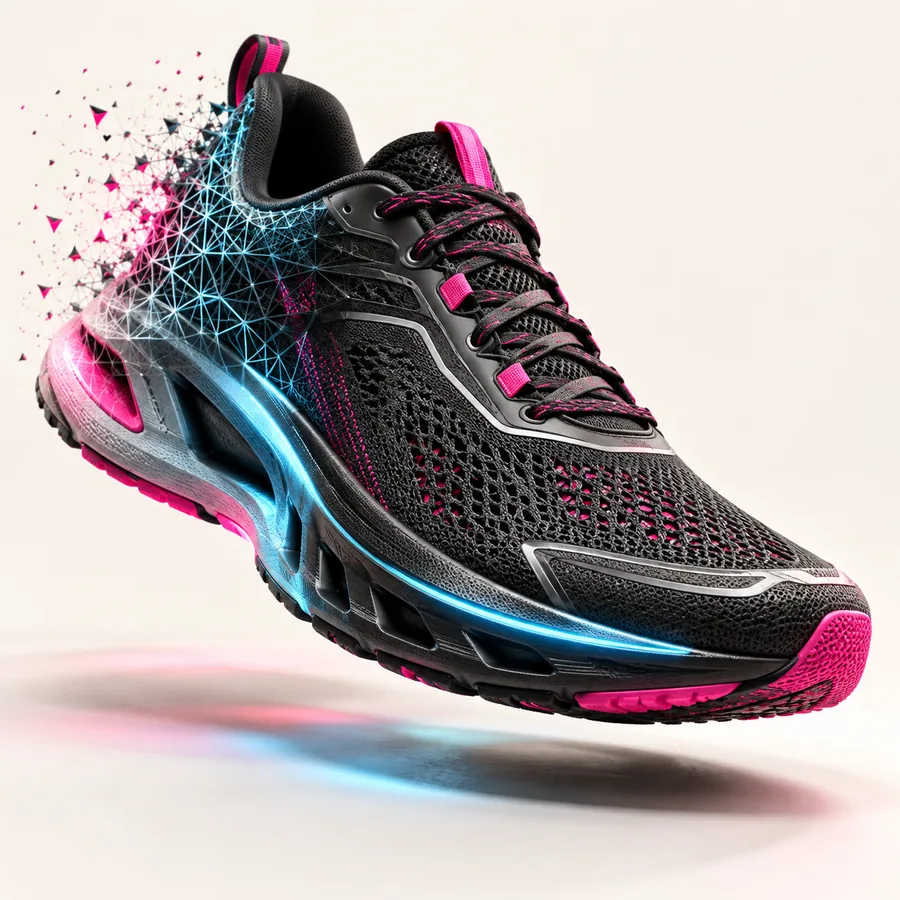 家庭用品
家庭用品
 プロダクト用小道具
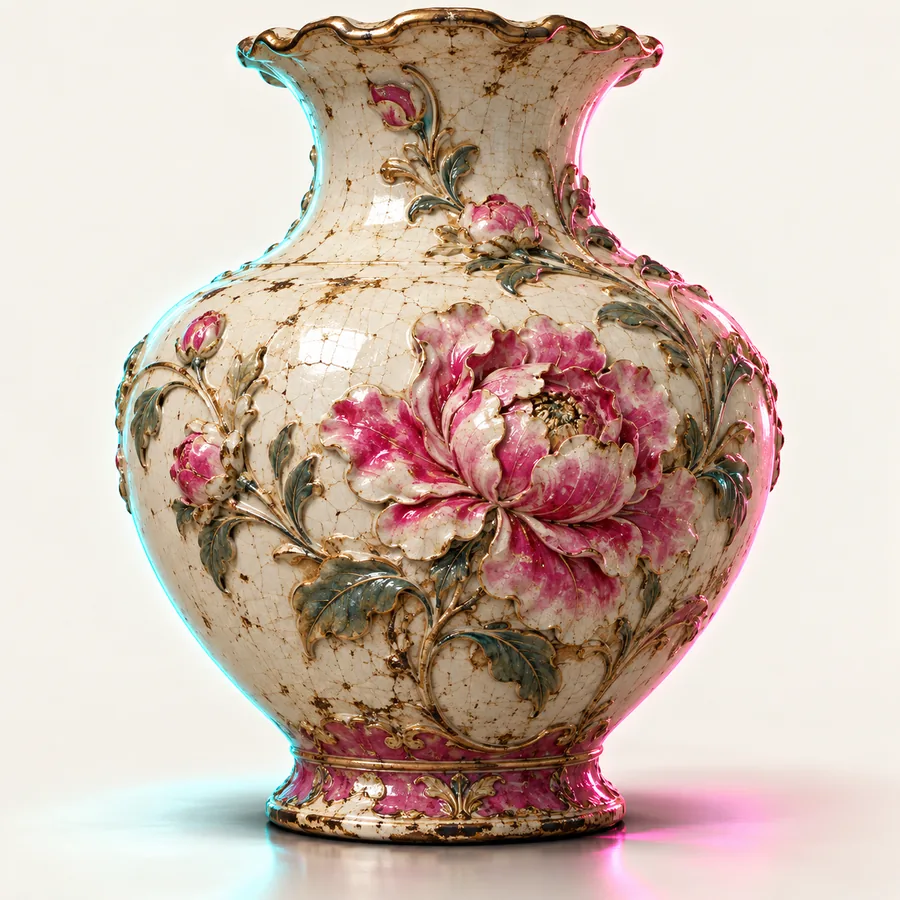 シーンアセット
説得力のあるプレビューが表示されても、あらゆるエディター、エンジン、製造プロセスでモデルを使用できる状態であるとは限りません。
「モダン」や「コンパクト」などの言葉では、主要な形状の判断が解釈に委ねられます。
回避策プロンプト内で、オブジェクトの主要なパーツ、プロポーション、特徴的なエッジを指定します。
魅力的なレンダリング画像だけでは、トポロジー、メッシュが閉じているかどうか、アニメーションへの適性は確認できません。
対処法モデリングソフトでメッシュを確認し、用途に合わせて修正してください。
モデルを取り込むと、サイズが扱いにくかったり、配置先のシーンで意図と異なる方向を向いたりする場合があります。
対処法インポート後に単位、軸、変換を確認し、取り込み先のソフトウェアで意図した寸法を設定してください。
特定のエクスポート形式が使えることや、選んだアプリケーションと直接互換性があることを前提にしないでください。
対処法インポートの手順を計画する前に、利用できるダウンロードオプションを確認してください。
形状、主なパーツ、素材、想定する用途を簡潔に記述してください。必須の特徴と、スタイル上の提案を分けましょう。
生成されたモデルを回転させ、欠けているパーツ、ゆがんだ表面、説明と矛盾するディテールがないか確認してください。オブジェクト自体が意図と異なる場合は、説明文を修正してください。
適切なアセットとエクスポートオプションが利用できる場合は、使用するソフトウェアにインポートしてください。そこでスケール、向き、マテリアル、メッシュの品質を確認します。
プロンプトは出発点の1つにすぎません。文章では指定しきれない視覚的な詳細まで無理に説明しようとせず、実際に手元にある素材を活用してください。
シーン全体ではなく、具体的なオブジェクトを1つ選びます。シルエットと欠かせないパーツを示し、生成結果を要件や使用先ソフトウェアの条件と照らし合わせて評価しましょう。
1つのオブジェクトについて、主な形状、パーツ、素材を説明し、利用可能な作成手順に沿ってプロンプトを送信します。ダウンロードやインポートの前に結果を確認してください。プロンプトだけで実用に適したジオメトリが得られるとは限りません。
オブジェクト名、シルエット、主要な構成要素、表面の素材から始めます。似たオブジェクトと区別できる詳細を加えつつ、矛盾する指示や無関係な項目の長い羅列は避けてください。
利用条件は作成サービスによって異なり、変更される場合があります。生成、ダウンロード、特定のエクスポート形式が含まれると考える前に、利用先に表示されている条件や制限を確認してください。
必ずしもそうとは限りません。ゲームアセットとして使う前に、利用可能なファイル形式、スケール、向き、トポロジー、マテリアル、パフォーマンス上の要件を自身の制作環境で確認してください。