
Alpha3d

Création guidée par un prompt

Transformez une idée en point de départ texte vers 3D

Un workflow texte vers 3D commence par une description de l’objet que vous souhaitez créer. Donnez à Alpha3d sa forme précise, son matériau et son utilisation prévue, puis examinez tout résultat généré avant de le considérer comme un asset finalisé.

Commencez gratuitement · aucune inscription
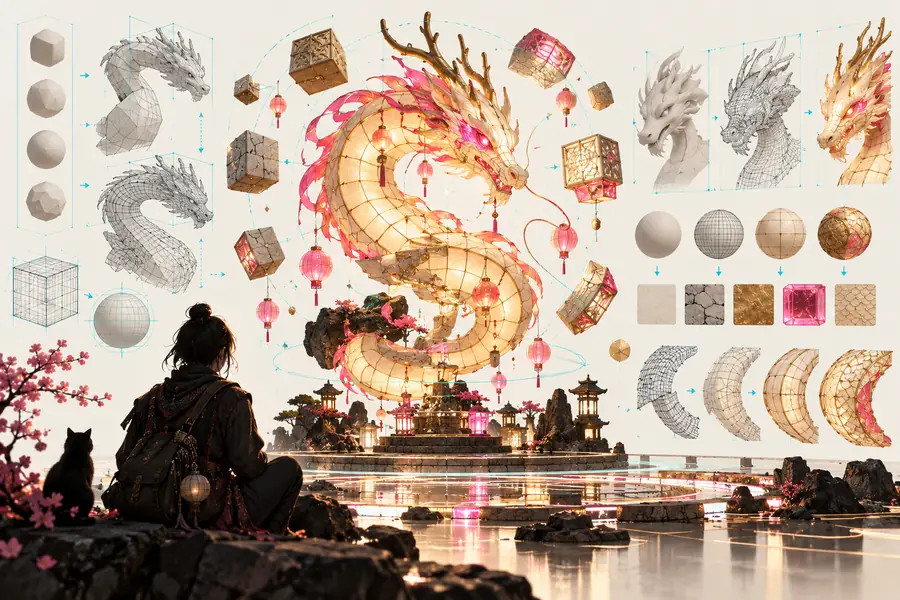
Visuel de la page d’accueil d’Alpha3d illustrant un concept de création 3D
Illustration d’un processus de création 3D à partir de texte Concept de théière bleue présenté comme un objet 3D

Qui a besoin d’un modèle à partir d’un prompt écrit ?

La création guidée par un prompt est utile pour explorer un objet avant de se lancer dans une modélisation détaillée. La comparaison illustre cette idée ; elle ne garantit pas que chaque prompt produira un résultat correspondant.

  • Concept écrit
  • Concept de l’objet

Un concept visuel nécessite toujours une vérification de la géométrie et des fichiers avant d’intégrer un workflow de production.

Workflows logiciels pour les assets générés à partir de prompts

Concepteur de prototypes de jeux vidéo

Décrivez un élément de décor pour tester sa silhouette dans un niveau avant de consacrer du temps à une modélisation détaillée.

Inspectez l’asset dans votre moteur et prévoyez du temps pour la topologie, l’échelle et la gestion des collisions. Pour connaître les critères de production utilisés lors de cette vérification, consultez qu’est-ce qu’un modèle 3D prêt pour le jeu vidéo.

qu’est-ce qu’un modèle 3D prêt pour le jeu vidéo
Designer produit

Esquissez une idée de meuble ou d’emballage avec des mots lorsqu’aucune image de référence n’a été approuvée.

Comparez le concept obtenu avec un workflow image vers 3D une fois l’apparence du produit définie.

image vers 3D

Artiste de visualisation

Explorez un élément de décor à partir d’un brief, puis rassemblez des photos pour définir les détails laissés en suspens par la description.

Utilisez multi-vues vers 3D comme méthode distincte lorsque plusieurs vues du même objet sont disponibles.

multi-vues vers 3D

Le bloc des outils : choisir la bonne entrée

Une description écrite et un ensemble de photos de référence répondent à des besoins différents. Choisissez l’entrée qui correspond à ce que vous savez déjà de l’objet.

Description écrite Images de référence
1

Meilleur point de départ

Description écrite

Une idée sans apparence définie

Images de référence

Un objet dont l’apparence est déjà visible

2

Entrée à préparer

Description écrite

Objet, forme, matériaux et caractéristiques distinctives

Images de référence

Vues claires de l’objet

3

Contraintes de forme

Description écrite

Exprimées avec des mots et sujettes à interprétation

Images de référence

Visibles dans les vues fournies

4

Surfaces cachées

Description écrite

Non précisées, sauf si elles sont décrites

Images de référence

Non précisées, sauf si elles sont photographiées

5

Révision typique

Description écrite

Reformuler un détail ambigu

Images de référence

Améliorer le cadrage ou ajouter une autre vue

6

Avant l’importation

Description écrite

Vérifier la géométrie et l’orientation obtenues

Images de référence

Vérifier la géométrie et l’orientation obtenues

Les étapes d’importation commencent par une description claire de l’objet

Ces exemples visuels illustrent les types de consignes à préparer pour un objet unique. Ils ne documentent pas les entrées ni les paramètres exacts utilisés pour créer les ressources représentées.

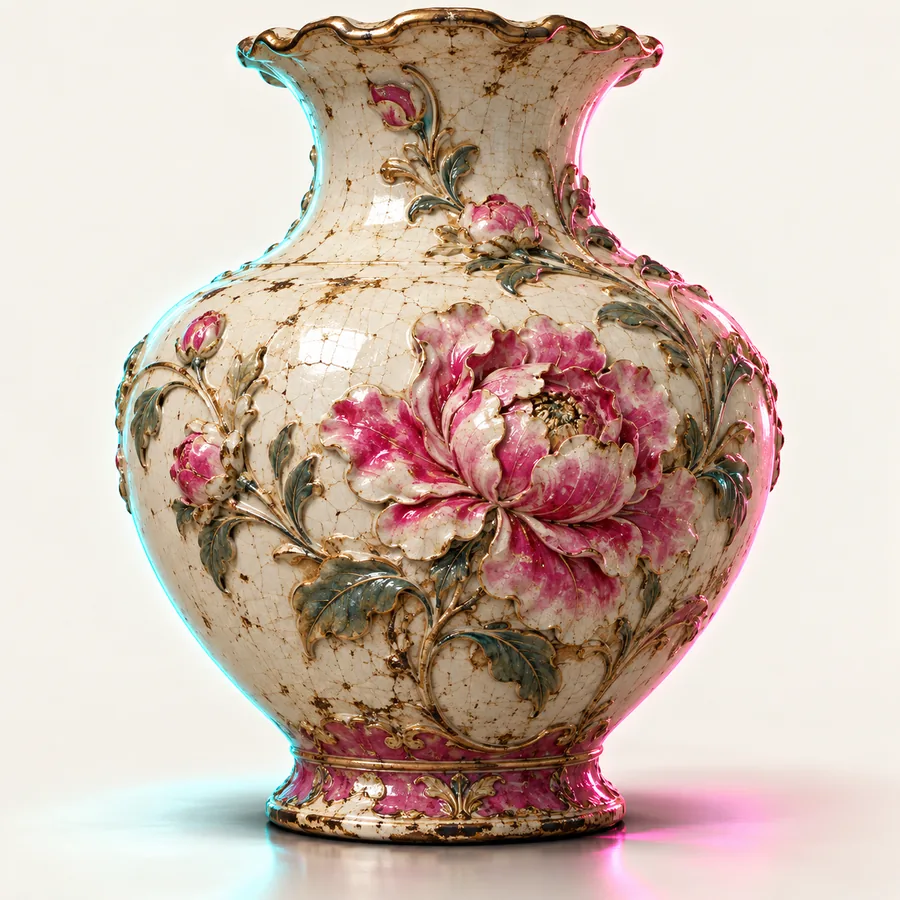
  • Visuel d’un exemple d’objet 3D Objet domestique
    Entrée à essayer : un objet domestique indépendant, dont la forme générale, le matériau et la caractéristique la plus visible sont précisés.
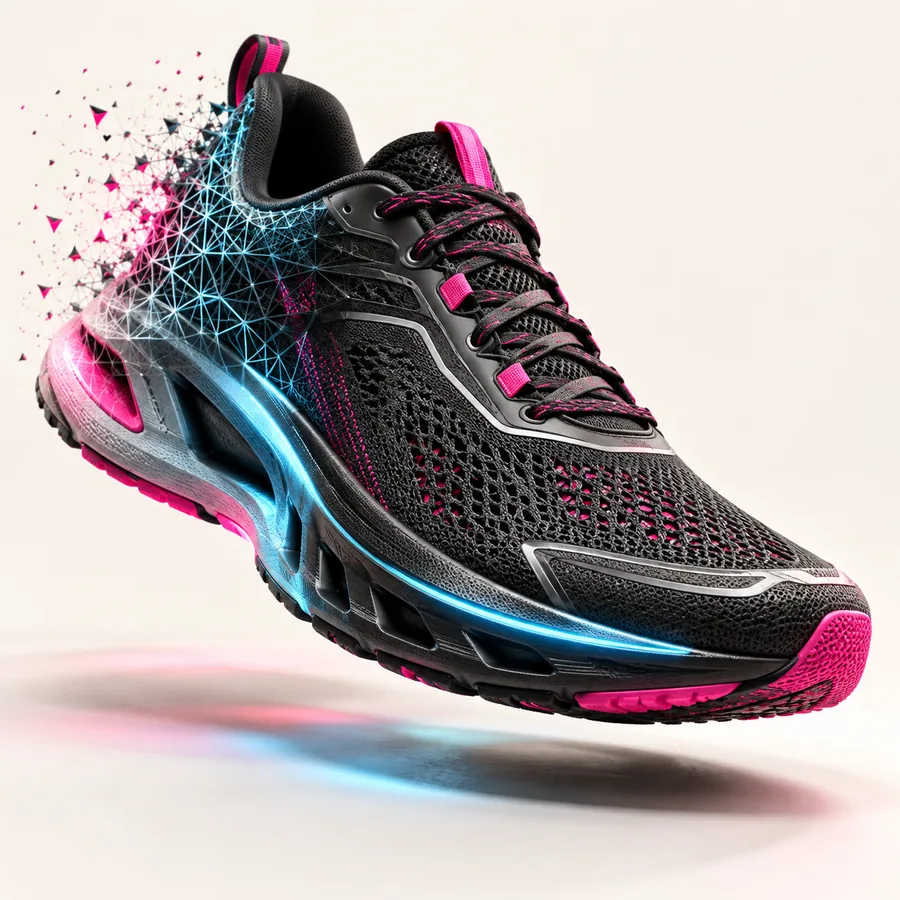
  • Visuel d’un deuxième exemple d’objet 3D Accessoire de produit
    Entrée à essayer : un accessoire de produit compact, décrit par sa silhouette, sa finition de surface et deux éléments distinctifs.
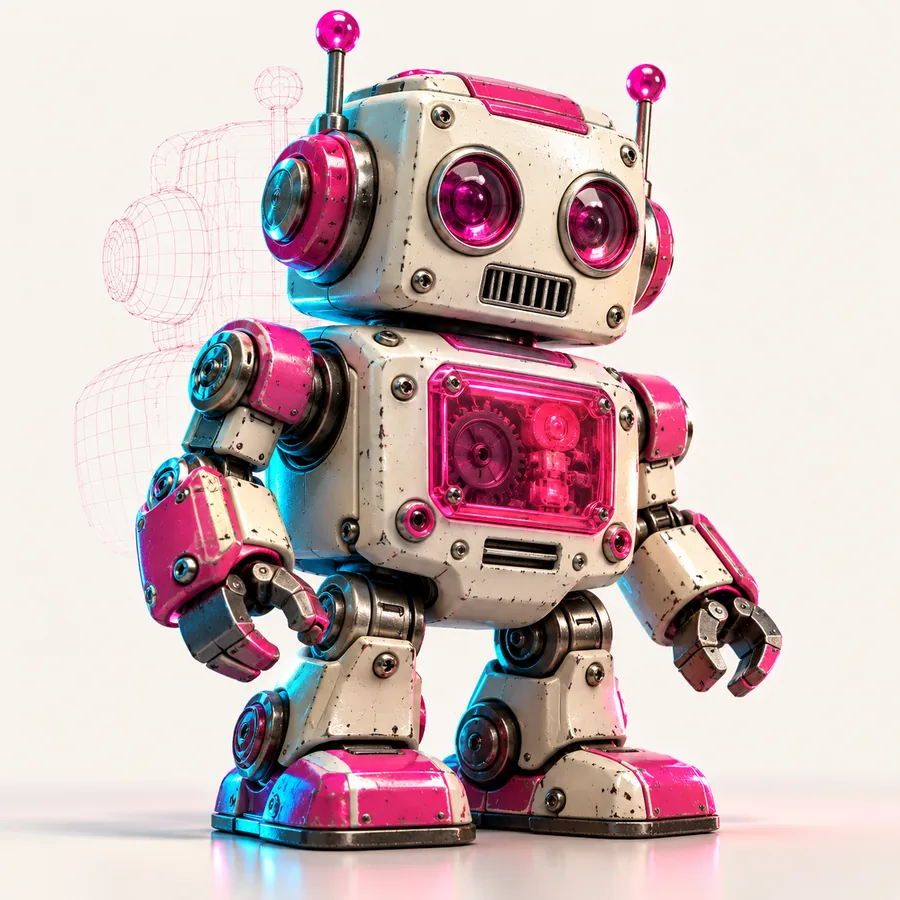
  • Visuel du troisième objet 3D Élément de scène
    Entrée à essayer : un élément de scène décoratif, avec une forme simple et un matériau clairement indiqué.

Erreurs et limites courantes lors de l’importation

Un aperçu convaincant ne garantit pas qu’un modèle soit prêt pour tous les éditeurs, moteurs ou procédés de fabrication.

La silhouette ne correspond pas à la description

Des termes comme moderne ou compact laissent une grande marge d’interprétation quant à la forme.

Solution de contournementPrécisez les parties principales de l’objet, ses proportions et ses contours distinctifs dans la consigne.

Le maillage nécessite des retouches

Un rendu attrayant ne peut pas confirmer la topologie, l’étanchéité ou l’adéquation à l’animation.

Solution de contournementInspectez le maillage dans votre logiciel de modélisation et réparez-le pour l’usage prévu.

L’échelle ou l’orientation est incorrecte

Un modèle peut arriver avec une taille peu pratique ou être orienté dans une autre direction dans la scène de destination.

Solution de contournementVérifiez les unités, les axes et les transformations après l’importation ; définissez les dimensions souhaitées dans le logiciel de destination.

Un format de fichier souhaité n’est pas disponible

Ne partez pas du principe qu’un format d’exportation particulier ou qu’une compatibilité directe avec l’application de votre choix est disponible.

Solution de contournementVérifiez les options de téléchargement disponibles avant de planifier un flux d’importation.

Résolvez les problèmes d’importation en trois étapes

Décrivez un objet

Rédigez un brief concis indiquant sa forme, ses parties principales, son matériau et son rôle prévu. Séparez les caractéristiques indispensables des suggestions stylistiques.

Inspectez le résultat

Faites pivoter le concept et recherchez les parties manquantes, les surfaces déformées et les détails qui contredisent le brief. Révisez la description si l’objet lui-même est incorrect.

Vérifiez la destination

Si un asset adapté et une option d’exportation sont disponibles, importez-le dans votre logiciel. Vérifiez-y l’échelle, l’orientation, les matériaux et la qualité du maillage.

Passez du brief à l’inspection

Décrivez l’objet que vous souhaitez explorer

Commencez par un objet précis plutôt que par une scène entière. Décrivez sa silhouette et ses éléments essentiels, puis évaluez le résultat à l’aune de votre brief et des exigences de votre logiciel de destination.

  • Précisez la forme et le matériau
  • Inspectez l’asset obtenu
  • Vérifiez avant d’importer

FAQ sur la création 3D à partir de texte

Décrivez un seul objet, notamment sa forme générale, ses différentes parties et son matériau, puis soumettez votre demande via le processus de création proposé. Inspectez le résultat avant de le télécharger ou de l’importer : une description ne garantit pas une géométrie prête pour la production.

Commencez par le nom de l’objet, sa silhouette, ses composants principaux et son matériau de surface. Ajoutez les détails qui le distinguent d’objets similaires, mais évitez les instructions contradictoires ou une longue liste d’éléments sans rapport.

Les conditions d’accès dépendent du service de création et peuvent changer. Consultez les conditions et les éventuelles limites indiquées sur la plateforme avant de supposer que la génération, les téléchargements ou une option d’exportation particulière sont inclus.

Pas nécessairement. Vérifiez les formats de fichier disponibles, l’échelle, l’orientation, la topologie, les matériaux et les exigences de performance dans votre propre processus avant de l’utiliser comme asset de jeu.

Créer un modèle
Créer un modèle