Alpha3d

Prompt-basierte Erstellung

Eine Idee in einen Ausgangspunkt für Text zu 3D verwandeln

Ein Text-zu-3D-Workflow beginnt mit einer Beschreibung des gewünschten Objekts. Gib Alpha3d eine konkrete Form, ein Material und den vorgesehenen Verwendungszweck vor und prüfe jedes generierte Ergebnis, bevor du es als fertiges Asset behandelst.

Kostenlos starten · keine Anmeldung
Landingpage-Grafik von Alpha3d mit einem 3D-Erstellungskonzept
Illustration eines textgesteuerten 3D-Workflows Konzept einer blauen Teekanne als 3D-Objekt

Wer benötigt ein Modell aus einem geschriebenen Prompt?

Prompt-basierte Erstellung eignet sich, um ein Objekt zu erkunden, bevor du dich auf detaillierte Modellierung festlegst. Der Vergleich veranschaulicht diese Idee und ist kein Versprechen, dass jeder Prompt ein passendes Ergebnis erzeugt.

  • Geschriebenes Konzept
  • Objektkonzept

Ein visuelles Konzept benötigt weiterhin Geometrie- und Dateiprüfungen, bevor es in einen Produktions-Workflow gelangt.

Software-Workflows für prompt-generierte Assets

Game-Prototyping

Beschreibe ein Requisit, um seine Silhouette in einem Level zu testen, bevor du Zeit in detaillierte Modellierung investierst.

Prüfe das Asset in deiner Engine und plane Zeit für Topologie, Maßstab und Kollisionsarbeit ein. Die Produktionskriterien hinter dieser Prüfung findest du unter „Was ist ein spielbereites 3D-Modell?“.

Was ist ein spielbereites 3D-Modell?

Produktdesigner

Skizziere eine Möbel- oder Verpackungsidee in Worten, wenn noch kein freigegebenes Referenzbild vorhanden ist.

Vergleiche das daraus entstehende Konzept mit einem Bild-zu-3D-Workflow, sobald das Erscheinungsbild des Produkts festgelegt ist.

Bild zu 3D

Visualisierungsdesigner

Erkunde ein Szenenrequisit anhand eines Briefings und sammle anschließend Fotos, um Details zu klären, die in der Beschreibung offenbleiben.

Nutze Multi-View zu 3D als separaten Weg, wenn mehrere Ansichten desselben Objekts verfügbar sind.

Multi-View zu 3D

Der Tool-Block: die richtige Eingabe auswählen

Ein schriftlicher Prompt und eine Reihe von Referenzfotos lösen unterschiedliche Probleme. Wähle die Eingabe, die dem entspricht, was du bereits über das Objekt weißt.

Schriftliche Beschreibung Referenzbilder
1

Bester Ausgangspunkt

Schriftliche Beschreibung

Eine Idee ohne festgelegtes Erscheinungsbild

Referenzbilder

Ein Objekt, dessen Erscheinungsbild bereits sichtbar ist

2

Vorzubereitende Eingabe

Schriftliche Beschreibung

Objekt, Form, Materialien und charakteristische Merkmale

Referenzbilder

Klare Ansichten des Objekts

3

Formvorgaben

Schriftliche Beschreibung

In Worten ausgedrückt und offen für Interpretationen

Referenzbilder

In den bereitgestellten Ansichten sichtbar

4

Verborgene Oberflächen

Schriftliche Beschreibung

Nicht angegeben, sofern nicht beschrieben

Referenzbilder

Nicht angegeben, sofern nicht fotografiert

5

Typische Überarbeitung

Schriftliche Beschreibung

Mehrdeutiges Detail neu formulieren

Referenzbilder

Bildkomposition verbessern oder eine weitere Ansicht hinzufügen

6

Vor dem Import

Schriftliche Beschreibung

Resultierende Geometrie und Ausrichtung überprüfen

Referenzbilder

Resultierende Geometrie und Ausrichtung überprüfen

Die Importschritte beginnen mit einer klaren Objektbeschreibung

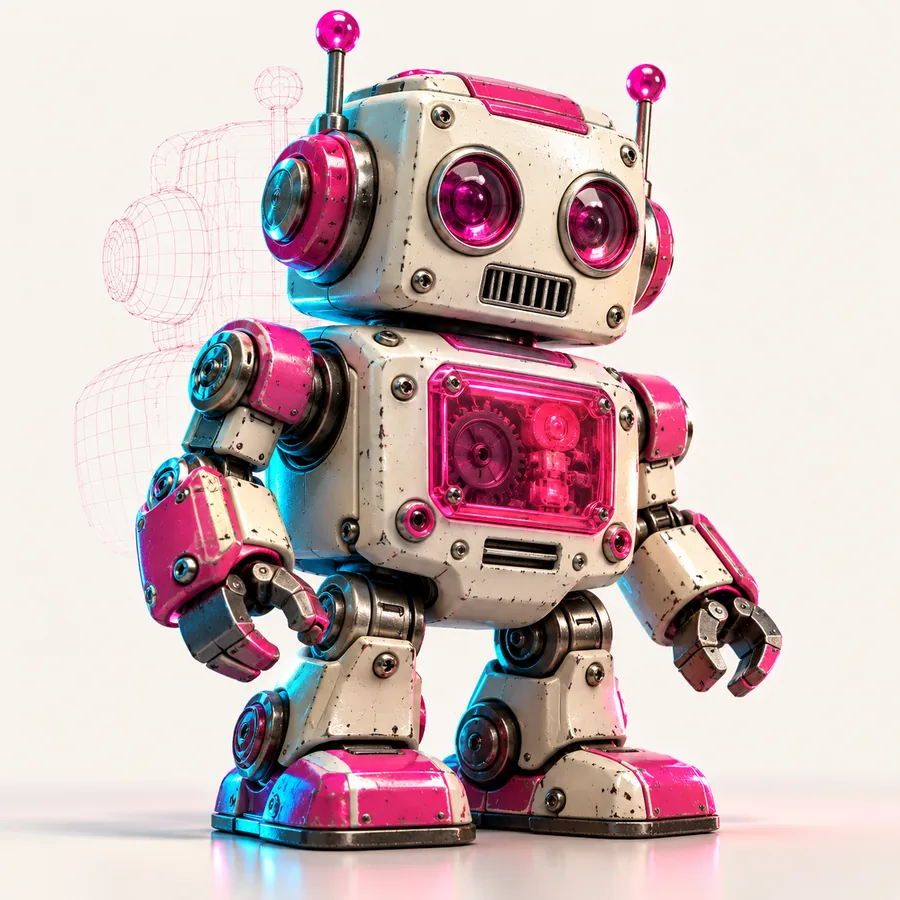
Diese Beispielbilder veranschaulichen, welche Arten von Eingaben für einzelne Objekte vorbereitet werden sollten. Sie dokumentieren nicht die genauen Eingaben oder Einstellungen, mit denen die abgebildeten Assets erstellt wurden.

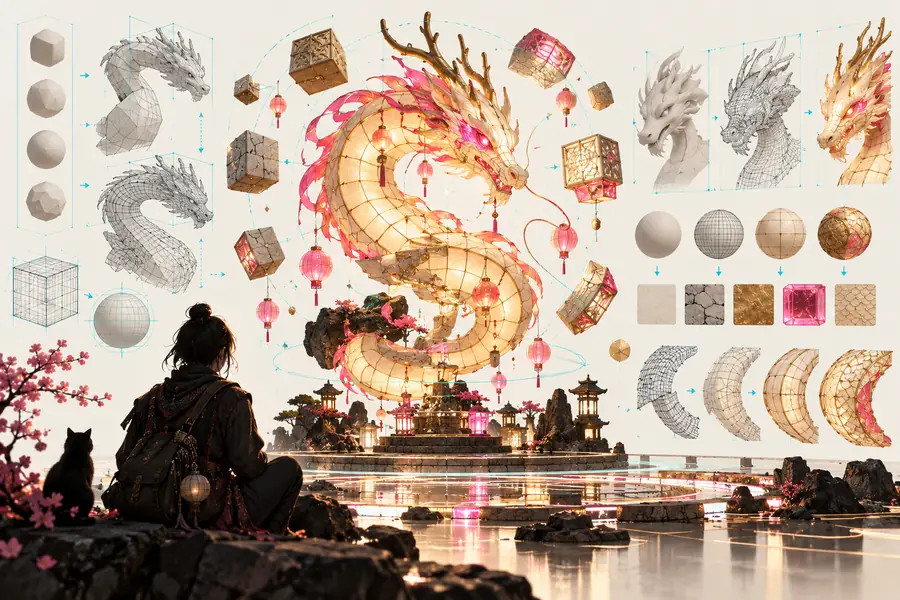
  • Beispielabbildung eines 3D-Objekts Haushaltsgegenstand
    Beispiel-Eingabe: ein einzelner freistehender Haushaltsgegenstand, dessen Gesamtform, Material und auffälligstes Merkmal angegeben sind.
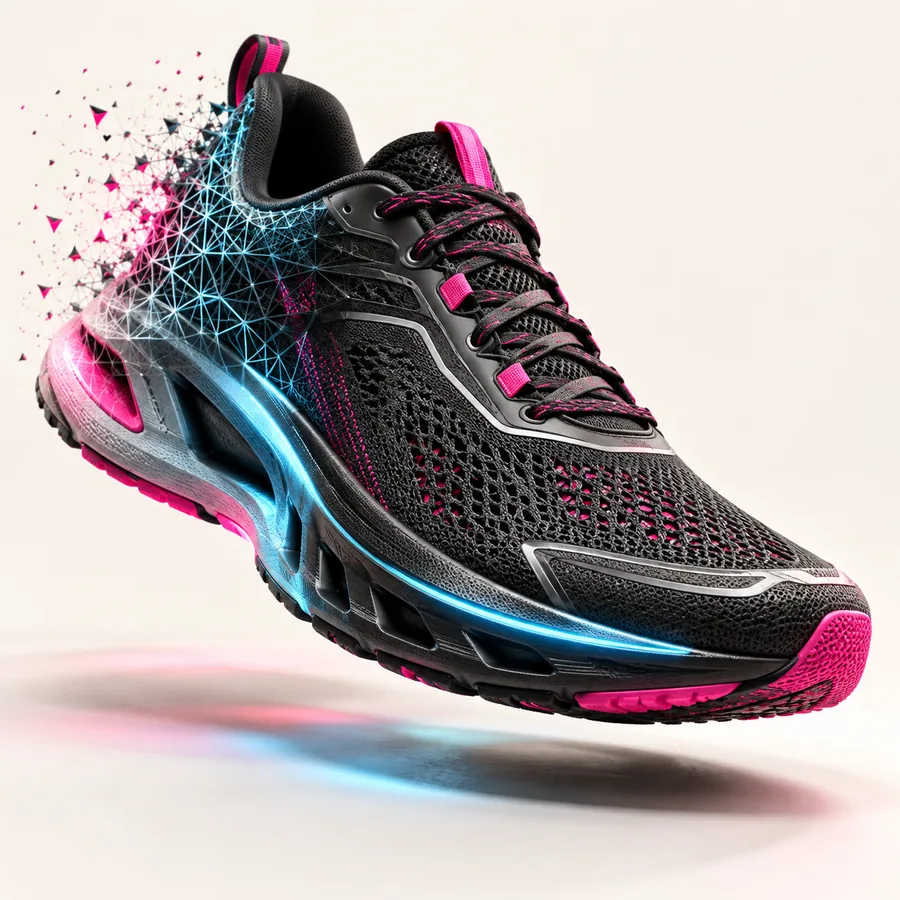
  • Zweite Beispielabbildung eines 3D-Objekts Produkt-Requisite
    Beispiel-Eingabe: eine kompakte Produkt-Requisite, beschrieben durch Silhouette, Oberflächenfinish und zwei charakteristische Teile.
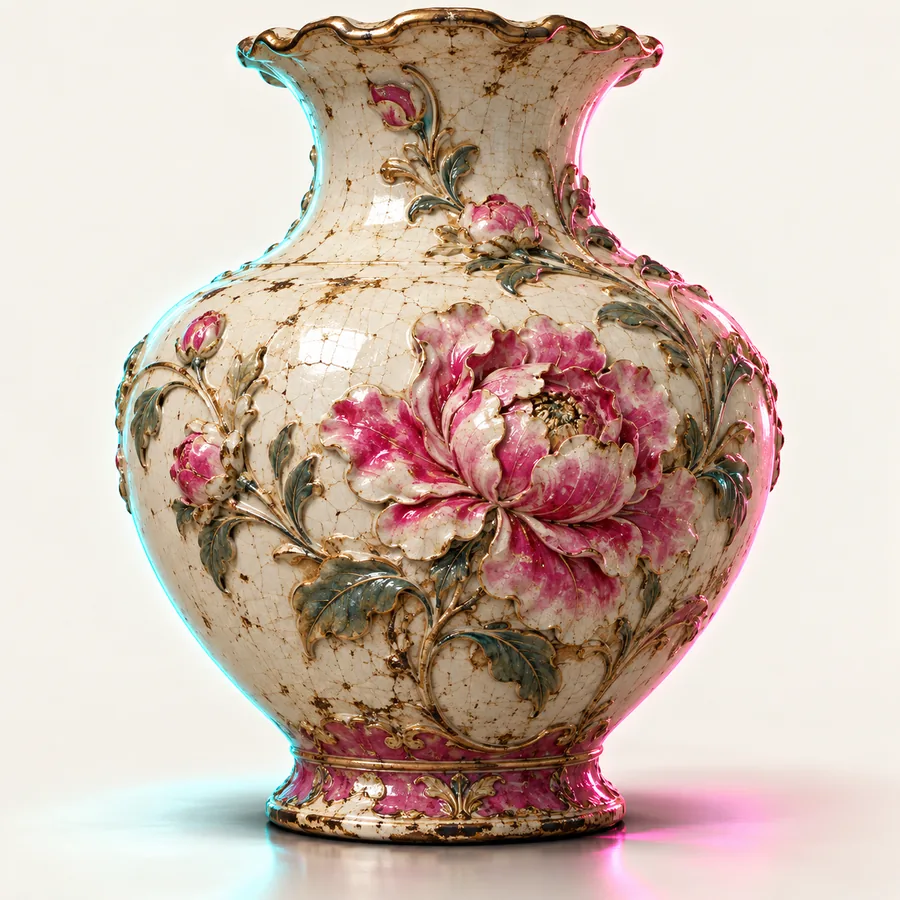
  • Drittes Beispiel für die Visualisierung eines 3D-Objekts Szenen-Asset
    Beispiel-Eingabe: ein dekoratives Szenen-Asset mit einer einfachen Form und einem eindeutig angegebenen Material.

Häufige Importfehler und Einschränkungen

Eine überzeugende Vorschau bedeutet nicht, dass ein Modell für jeden Editor, jede Engine oder jeden Fertigungsprozess geeignet ist.

Die Silhouette weicht von der Beschreibung ab

Wörter wie modern oder kompakt lassen wichtige Entscheidungen zur Form offen für Interpretation.

LösungNenne im Prompt die wichtigsten Teile, Proportionen und charakteristischen Kanten des Objekts.

Das Mesh muss bereinigt werden

Ein ansprechendes Rendering kann weder die Topologie noch die Wasserdichtigkeit oder die Eignung für Animation bestätigen.

ProblemumgehungÜberprüfen Sie das Mesh in Ihrer Modellierungssoftware und reparieren Sie es für den vorgesehenen Zweck.

Maßstab oder Ausrichtung sind falsch

Ein Modell kann in einer unpraktischen Größe ankommen oder in einer Zielszene in eine andere Richtung zeigen.

ProblemumgehungÜberprüfen Sie nach dem Import Einheiten, Achsen und Transformationen; legen Sie die gewünschten Abmessungen in der Zielsoftware fest.

Ein gewünschtes Dateiformat ist nicht verfügbar

Gehen Sie nicht davon aus, dass ein bestimmtes Exportformat oder eine direkte Kompatibilität mit Ihrer gewählten Anwendung verfügbar ist.

ProblemumgehungÜberprüfen Sie die verfügbaren Downloadoptionen, bevor Sie eine Importpipeline planen.

Fehlerbehebung beim Import in drei Schritten

Beschreiben Sie ein Objekt

Verfassen Sie eine prägnante Beschreibung, in der Sie seine Form, die wichtigsten Teile, das Material und den vorgesehenen Zweck nennen. Trennen Sie unverzichtbare Merkmale von stilistischen Vorschlägen.

Überprüfen Sie das Ergebnis

Drehen Sie das Konzept und achten Sie auf fehlende Teile, verzerrte Oberflächen und Details, die der Beschreibung widersprechen. Überarbeiten Sie die Beschreibung, wenn das Objekt selbst falsch ist.

Überprüfen Sie das Ziel

Wenn ein geeignetes Asset und eine Exportoption verfügbar sind, importieren Sie es in Ihre Software. Überprüfen Sie dort Maßstab, Ausrichtung, Materialien und Mesh-Qualität.

Verwandte Möglichkeiten zum Erstellen eines 3D-Assets

Ein Prompt ist nur ein möglicher Ausgangspunkt. Verwenden Sie die Eingaben, die Ihnen tatsächlich vorliegen, anstatt eine schriftliche Beschreibung dazu zu zwingen, visuelle Details zu vermitteln, die sie nicht festlegen kann.

Von der Beschreibung zur Prüfung

Beschreibe das Objekt, das du erkunden möchtest

Beginne mit einem einzelnen Objekt statt mit einer ganzen Szene. Beschreibe seine Silhouette und wesentlichen Bestandteile. Vergleiche das Ergebnis anschließend mit deiner Beschreibung und den Anforderungen der Software, in der du es verwenden möchtest.

  • Form und Material festlegen
  • Das entstandene Asset prüfen
  • Vor dem Import überprüfen

FAQ zu Text-zu-3D

Beschreibe ein einzelnes Objekt mit seiner Grundform, seinen Bestandteilen und seinem Material. Reiche den Prompt dann über den verfügbaren Erstellungsprozess ein. Prüfe das Ergebnis, bevor du es herunterlädst oder importierst; ein Prompt garantiert keine produktionsreife Geometrie.

Beginne mit dem Namen des Objekts, seiner Silhouette, seinen wichtigsten Bestandteilen und dem Oberflächenmaterial. Ergänze Merkmale, die es von ähnlichen Objekten unterscheiden, aber vermeide widersprüchliche Anweisungen oder eine lange Liste zusammenhangloser Elemente.

Die Nutzungsbedingungen hängen vom Erstellungsdienst ab und können sich ändern. Prüfe die Bedingungen und etwaige Einschränkungen beim jeweiligen Dienst, bevor du davon ausgehst, dass die Erstellung, Downloads oder eine bestimmte Exportoption enthalten sind.

Nicht unbedingt. Prüfe in deiner eigenen Pipeline das verfügbare Dateiformat, die Skalierung, die Ausrichtung, die Topologie, die Materialien und die Leistungsanforderungen, bevor du es als Game-Asset verwendest.

Modell erstellen
Modell erstellen