
Alpha3d

Creación guiada por prompts

Convierte una idea en un punto de partida de texto a 3D

Un flujo de trabajo de texto a 3D comienza con una descripción del objeto que quieres. Dale a Alpha3d una forma, un material y un uso previsto específicos, y luego revisa cualquier resultado generado antes de considerarlo un recurso terminado.

Gratis para empezar · sin registro
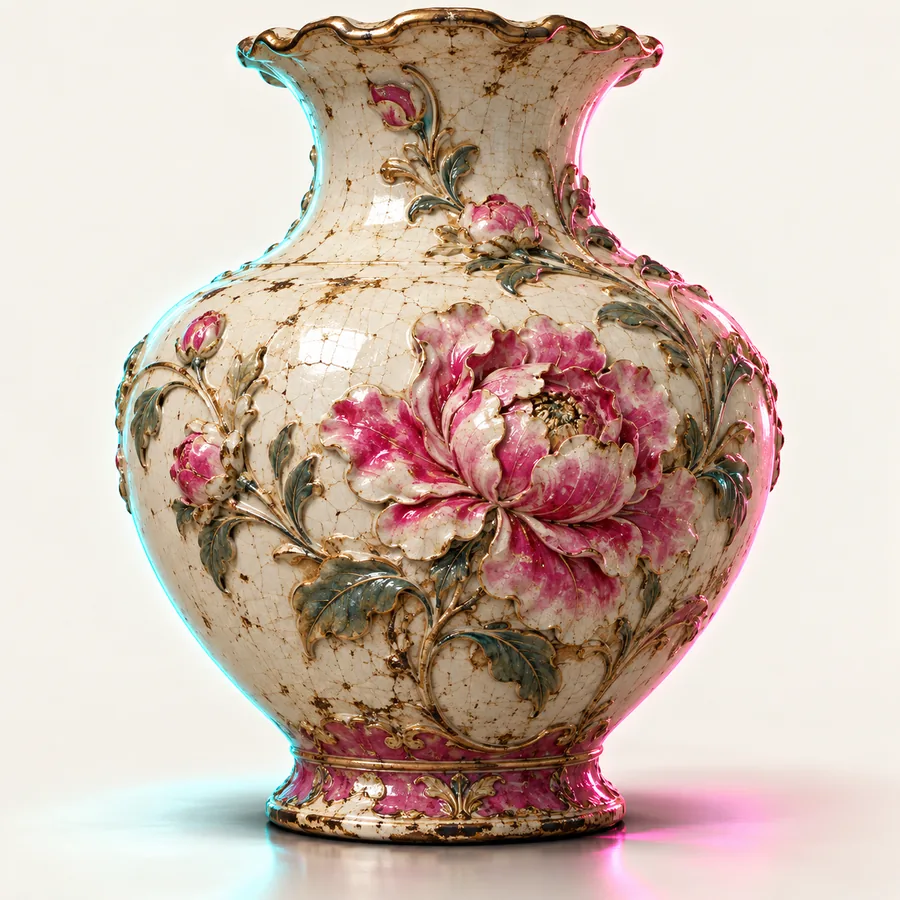
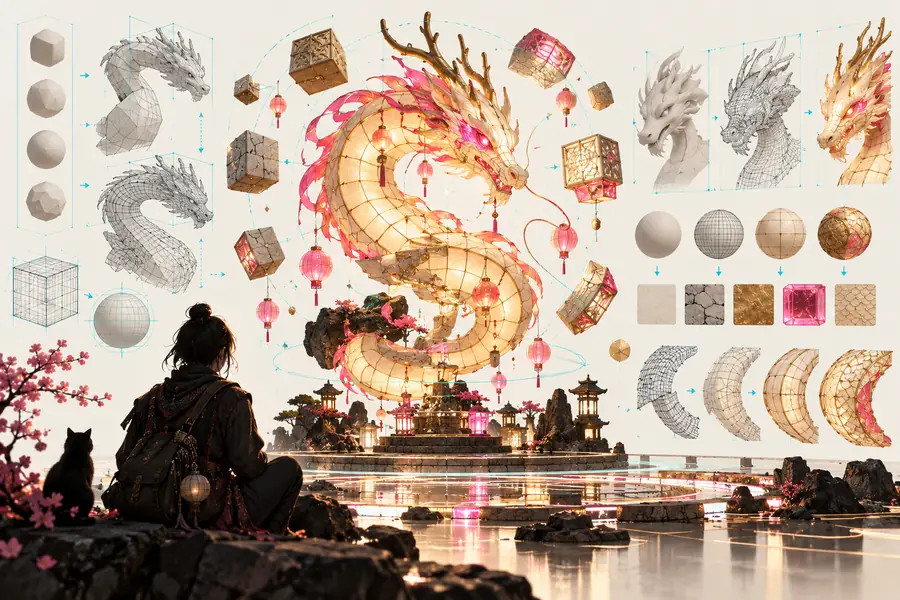
Visual de portada de Alpha3d que muestra un concepto de creación 3D
Ilustración de un flujo de trabajo 3D basado en texto Concepto de tetera azul mostrado como un objeto 3D

¿Quién necesita un modelo a partir de un prompt escrito?

La creación guiada por prompts resulta útil para explorar un objeto antes de comprometerse con un modelado detallado. La comparación ilustra esa idea, pero no promete que cada prompt produzca un resultado coincidente.

  • Concepto escrito
  • Concepto del objeto

Un concepto visual todavía necesita comprobaciones de geometría y archivos antes de entrar en un flujo de trabajo de producción.

Flujos de trabajo de software para recursos generados mediante prompts

Prototipador de videojuegos

Describe un elemento para probar su silueta en un nivel antes de dedicar tiempo al modelado detallado.

Inspecciona el recurso en tu motor y reserva tiempo para trabajar en la topología, la escala y las colisiones. Para conocer los criterios de producción que fundamentan esa revisión, consulta qué es un modelo 3D listo para videojuegos.

qué es un modelo 3D listo para videojuegos
Diseñador de productos

Esboza con palabras una idea de mobiliario o embalaje cuando no existe una imagen de referencia aprobada.

Compara el concepto resultante con un flujo de trabajo de imagen a 3D una vez definida la apariencia del producto.

imagen a 3D

Artista de visualización

Explora un elemento de una escena a partir de un briefing y luego reúne fotografías para resolver los detalles que la descripción deja abiertos.

Usa un flujo de vistas múltiples a 3D independiente cuando haya varias vistas del mismo objeto disponibles.

de múltiples vistas a 3d

El bloque de herramientas: elegir la entrada adecuada

Una descripción escrita y un conjunto de fotos de referencia resuelven problemas distintos. Elige la entrada que se ajuste a lo que ya sabes del objeto.

Descripción escrita Imágenes de referencia
1

Mejor punto de partida

Descripción escrita

Una idea sin apariencia definida

Imágenes de referencia

Un objeto cuya apariencia ya es visible

2

Entrada que debes preparar

Descripción escrita

Objeto, forma, materiales y rasgos distintivos

Imágenes de referencia

Vistas claras del objeto

3

Restricciones de forma

Descripción escrita

Expresadas con palabras y abiertas a interpretación

Imágenes de referencia

Visibles en las vistas proporcionadas

4

Superficies ocultas

Descripción escrita

No se especifican a menos que se describan

Imágenes de referencia

No se especifican a menos que se fotografíen

5

Revisión habitual

Descripción escrita

Reescribir un detalle ambiguo

Imágenes de referencia

Mejorar el encuadre o añadir otra vista

6

Antes de importar

Descripción escrita

Comprobar la geometría y la orientación resultantes

Imágenes de referencia

Comprobar la geometría y la orientación resultantes

Los pasos de importación comienzan con una descripción clara del objeto

Estas imágenes de ejemplo ilustran los tipos de instrucciones para un solo objeto que conviene preparar. No son un registro de las entradas ni de los ajustes exactos utilizados para crear los recursos mostrados.

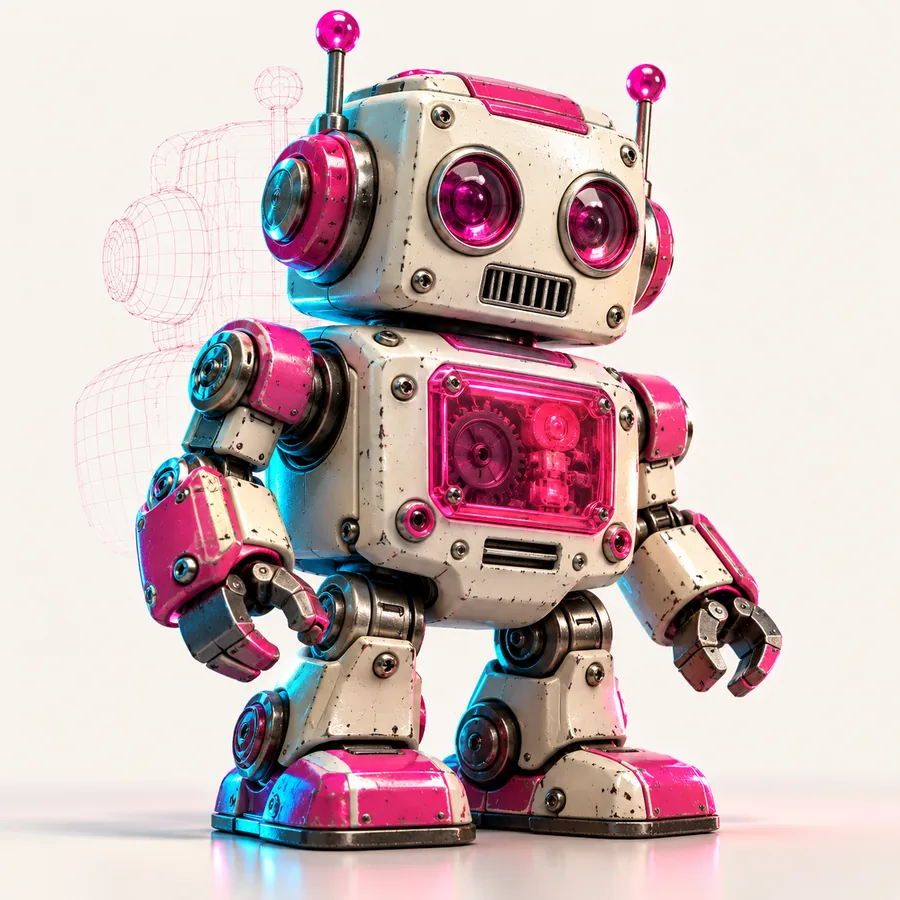
  • Visual de ejemplo de un objeto 3D Objeto doméstico
    Entrada para probar: un objeto doméstico independiente, con su forma general, material y característica más visible especificados.
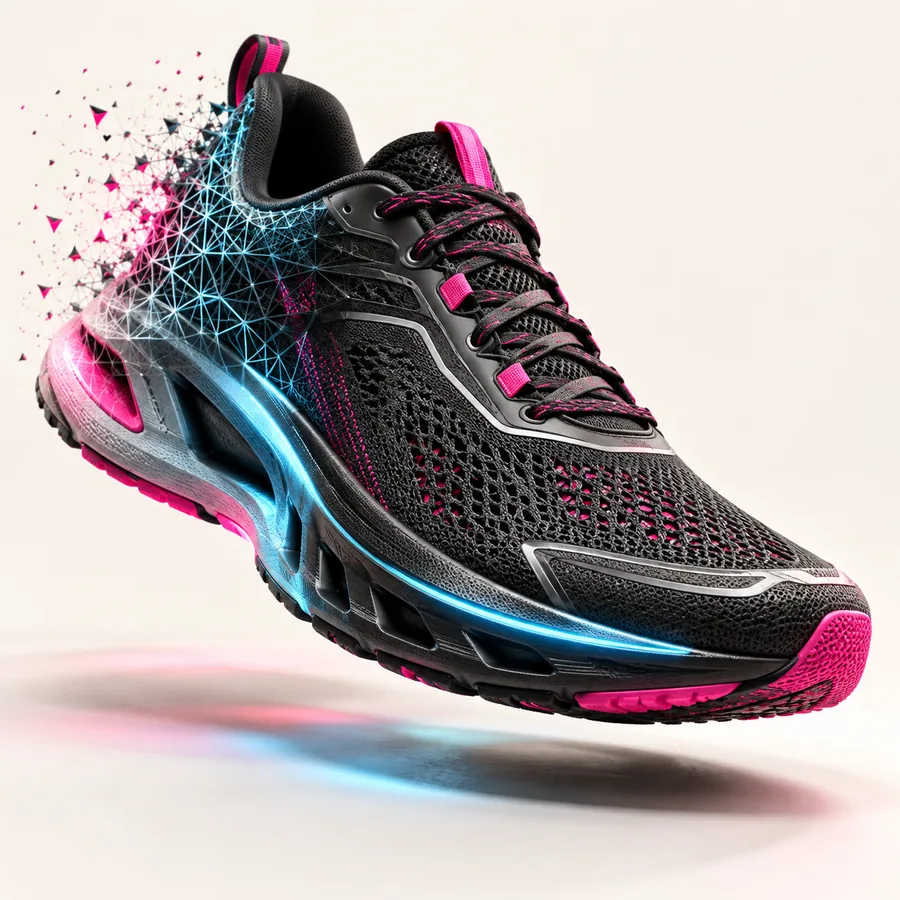
  • Visual de un segundo ejemplo de objeto 3D Objeto de producto
    Entrada para probar: un objeto de producto compacto, descrito por su silueta, acabado superficial y dos partes distintivas.
  • Tercer ejemplo visual de un objeto 3D Recurso de escena
    Entrada para probar: un recurso decorativo de escena, con una forma sencilla y un material claramente indicado.

Errores y limitaciones habituales de importación

Una vista previa convincente no garantiza que un modelo esté listo para cualquier editor, motor o proceso de fabricación.

La silueta difiere de la descripción

Palabras como moderno o compacto dejan importantes decisiones sobre la forma abiertas a la interpretación.

Solución alternativaIndique en las instrucciones las partes principales, las proporciones y los bordes distintivos del objeto.

La malla necesita ajustes

Un render atractivo no puede confirmar la topología, la estanqueidad ni la idoneidad para la animación.

Solución alternativaInspecciona la malla en tu software de modelado y repárala para el uso previsto.

La escala o la orientación son incorrectas

Un modelo puede llegar con un tamaño poco práctico o estar orientado en una dirección diferente en la escena de destino.

Solución alternativaComprueba las unidades, los ejes y las transformaciones después de importarlo; establece las dimensiones previstas en el software de destino.

No está disponible el formato de archivo deseado

No des por sentado un formato de exportación concreto ni la compatibilidad directa con la aplicación que hayas elegido.

Solución alternativaComprueba las opciones de descarga disponibles antes de planificar un flujo de importación.

Soluciona los problemas de importación en tres pasos

Describe un objeto

Escribe un brief conciso en el que nombres su forma, sus partes principales, el material y la función prevista. Separa las características imprescindibles de las sugerencias estilísticas.

Inspecciona el resultado

Gira el concepto y busca partes que falten, superficies deformadas y detalles que contradigan el brief. Revisa la descripción si el objeto en sí es incorrecto.

Comprueba el destino

Si hay un recurso adecuado y una opción de exportación disponible, impórtalo en tu software. Comprueba allí la escala, la orientación, los materiales y la calidad de la malla.

Pasa del briefing a la inspección

Describe el objeto que quieres explorar

Empieza con un solo objeto específico en lugar de una escena completa. Indica su silueta y sus partes esenciales, y luego evalúa el resultado según tu briefing y los requisitos del software de destino.

  • Especifica la forma y el material
  • Inspecciona el recurso resultante
  • Verifica antes de importar

Preguntas frecuentes sobre texto a 3D

Describe un solo objeto, incluidos su forma principal, sus partes y su material; después, envía el prompt mediante el flujo de creación disponible. Inspecciona el resultado antes de descargarlo o importarlo; un prompt no garantiza una geometría lista para producción.

Empieza con el nombre del objeto, su silueta, sus componentes principales y el material de su superficie. Añade detalles que lo distingan de objetos similares, pero evita instrucciones contradictorias o una lista larga de elementos no relacionados.

Las condiciones de acceso dependen del servicio de creación y pueden cambiar. Revisa las condiciones y los límites que se muestran en el destino antes de asumir que la generación, las descargas o una opción de exportación determinada están incluidas.

No necesariamente. Comprueba el formato de archivo disponible, la escala, la orientación, la topología, los materiales y las necesidades de rendimiento en tu propio flujo de trabajo antes de usarlo como recurso para un juego.

Crear un modelo
Crear un modelo