1
Superficies visibles
Una foto de referencia
Principalmente el lado orientado hacia la cámara
Varias vistas coordinadas
Se pueden observar directamente más lados
Modelado basado en referencias
Una foto frontal muestra el contorno, pero no revela la parte trasera. Añade vistas laterales y traseras para aportar más información sobre la forma del objeto durante la conversión. Alpha3d explica qué preparar y qué revisar; comprueba qué entradas admite la herramienta de destino antes de empezar.
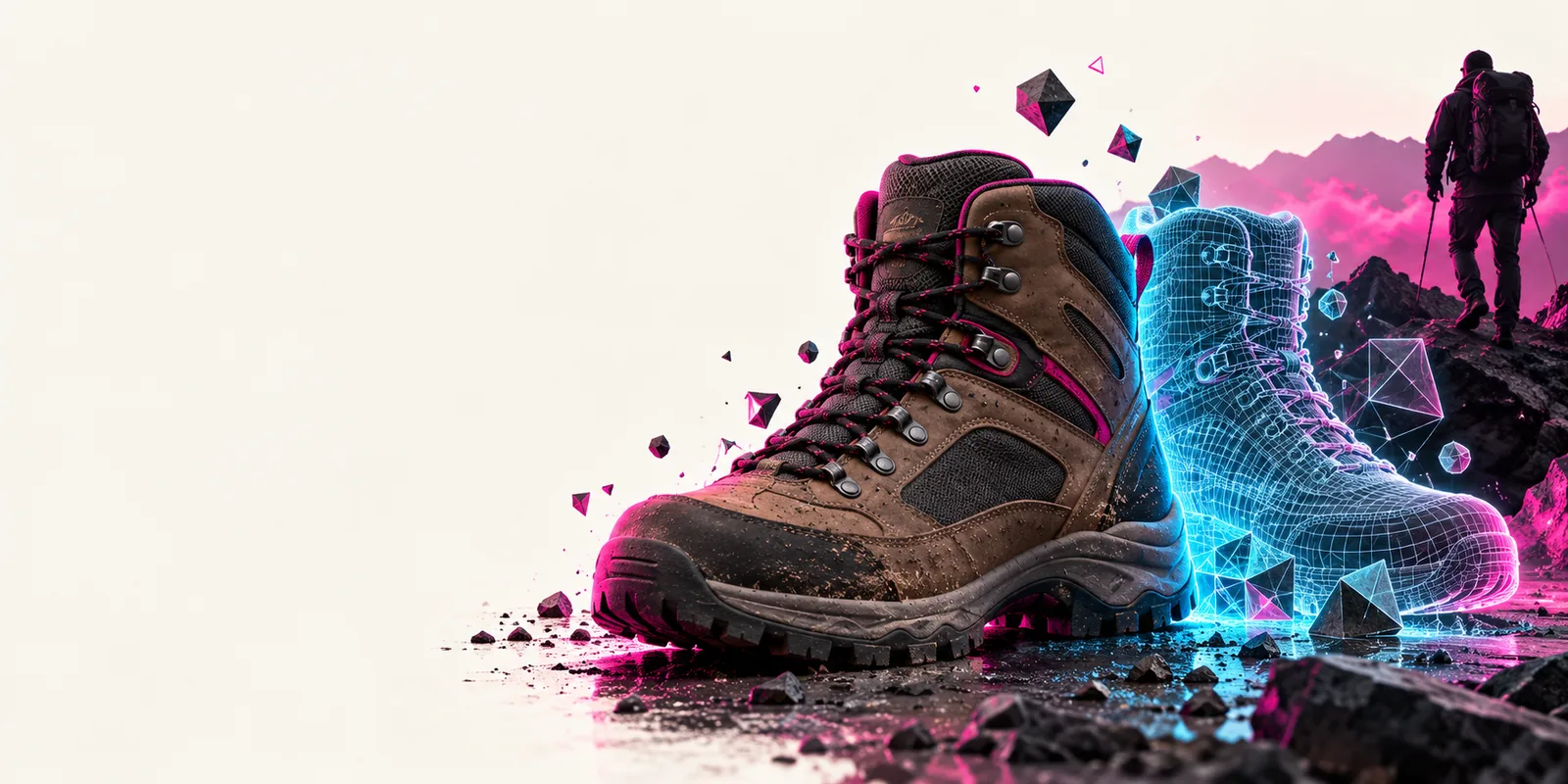
La diferencia entre una sola foto y varias vistas es la información disponible sobre las superficies ocultas, no una garantía de que la geometría sea precisa.
Una foto de referencia
Principalmente el lado orientado hacia la cámara
Varias vistas coordinadas
Se pueden observar directamente más lados
Una foto de referencia
Normalmente se infiere sin una referencia trasera
Varias vistas coordinadas
Puede basarse en una foto trasera
Una foto de referencia
Dependen de la perspectiva y el sombreado
Varias vistas coordinadas
Se pueden comparar desde distintos ángulos de cámara
Una foto de referencia
Un contorno con el que comparar
Varias vistas coordinadas
Contornos frontales y laterales para comparar
Una foto de referencia
Elige una imagen clara
Varias vistas coordinadas
Mantén la coherencia del sujeto, la escala y la iluminación
Una foto de referencia
Menos contradicciones entre vistas, pero más detalles no visibles
Varias vistas coordinadas
Los detalles desalineados o cambiantes pueden ser difíciles de conciliar
Una foto de referencia
Un concepto rápido cuando solo se dispone de una foto
Varias vistas coordinadas
Un objeto fotografiado desde varios ángulos útiles
Incluso las fotos bien alineadas no muestran todos los huecos, las propiedades de los materiales ni las conexiones ocultas. Estos flujos de trabajo muestran dónde centrar la revisión.
Una silla tiene fotos de frente, de lado y de atrás, pero nunca se muestra su parte inferior. La malla generada puede necesitar ajustes manuales donde las patas se unen al asiento.
Usa los perfiles visibles para evaluar las proporciones y marca las uniones que no se ven para revisarlas. Si solo hay una referencia, ten en cuenta las limitaciones de imagen a 3d.
imagen a 3dUn objeto parece uniforme desde tres ángulos, pero una abertura estrecha solo aparece en una vista. Esa abertura podría quedar tapada, deformada o ausente.
Comprueba la abertura en la malla y decide si debes editarla. Si el recurso parte de un concepto escrito en lugar de fotografías, considera la opción de texto a 3d.
texto a 3dLas fotos de un objeto antiguo se tomaron en distintos momentos y con diferente iluminación. Los reflejos y las piezas desplazadas pueden parecer cambios de forma.
Distingue los contornos que no cambian de las variaciones en la apariencia de la superficie. Si el archivo solo contiene una fotografía utilizable, el flujo de trabajo de imagen a 3d permite establecer expectativas más claras.
imagen a 3dCompara el resultado con las referencias en lugar de juzgarlo desde un único ángulo atractivo.
Usa fotos del mismo objeto en el mismo estado. Identifica qué imagen muestra la parte frontal, lateral y trasera; anota cualquier ángulo que falte o pieza que se haya movido entre las tomas.
Gira el modelo resultante y compara sus contornos frontales y laterales con las fotos. Busca una profundidad estirada, asimetrías y partes salientes que falten.
Examina las aberturas, las partes inferiores y los puntos donde se conectan las piezas. Antes de usar el recurso, revisa su geometría y confirma que el flujo de trabajo de destino ofrece lo que tu proyecto necesita.
Empieza con ángulos distintos de un mismo objeto que no haya cambiado. Considera el resultado como un modelo que debes verificar, especialmente en las superficies que no aparecen en ninguna foto. La herramienta de destino determina qué opciones de entrada y salida están disponibles.
Pueden mostrar superficies que una sola imagen no puede revelar, reduciendo la cantidad de forma que debe inferirse. El beneficio depende de que las fotos representen el mismo objeto de forma coherente y cubran ángulos útiles.
Empieza con vistas claras del frente, el lateral y la parte trasera del mismo objeto, si están disponibles. Mantén sus partes en la misma posición y evita recortarlas demasiado; fotografía la parte inferior o una abertura por separado cuando ese detalle sea importante.
La iluminación idéntica no es esencial para entender el principio de preparación, pero una iluminación uniforme puede facilitar la comparación de los detalles. Los reflejos intensos o las sombras profundas pueden confundirse con características de la superficie, así que inspecciona la forma resultante en lugar de basarte únicamente en su apariencia.
Las fotos no pueden describir una superficie que ninguna de ellas muestra, y las partes delgadas o las aberturas oscuras pueden seguir siendo ambiguas. Los ángulos contradictorios, los cambios en la posición del objeto y los reflejos también pueden dificultar la interpretación de un detalle. Gira el modelo para encontrar estas áreas antes de usarlo.