1
Superfícies visíveis
Uma foto de referência
Principalmente o lado voltado para a câmera
Várias vistas coordenadas
Mais lados podem ser observados diretamente
Modelagem orientada por referências
Uma foto frontal mostra o contorno, mas não pode revelar a parte traseira. Adicione vistas laterais e traseiras para fornecer mais evidências sobre o formato do objeto durante a conversão. A Alpha3d explica o que preparar e o que inspecionar; verifique as entradas compatíveis na ferramenta de destino antes de começar.
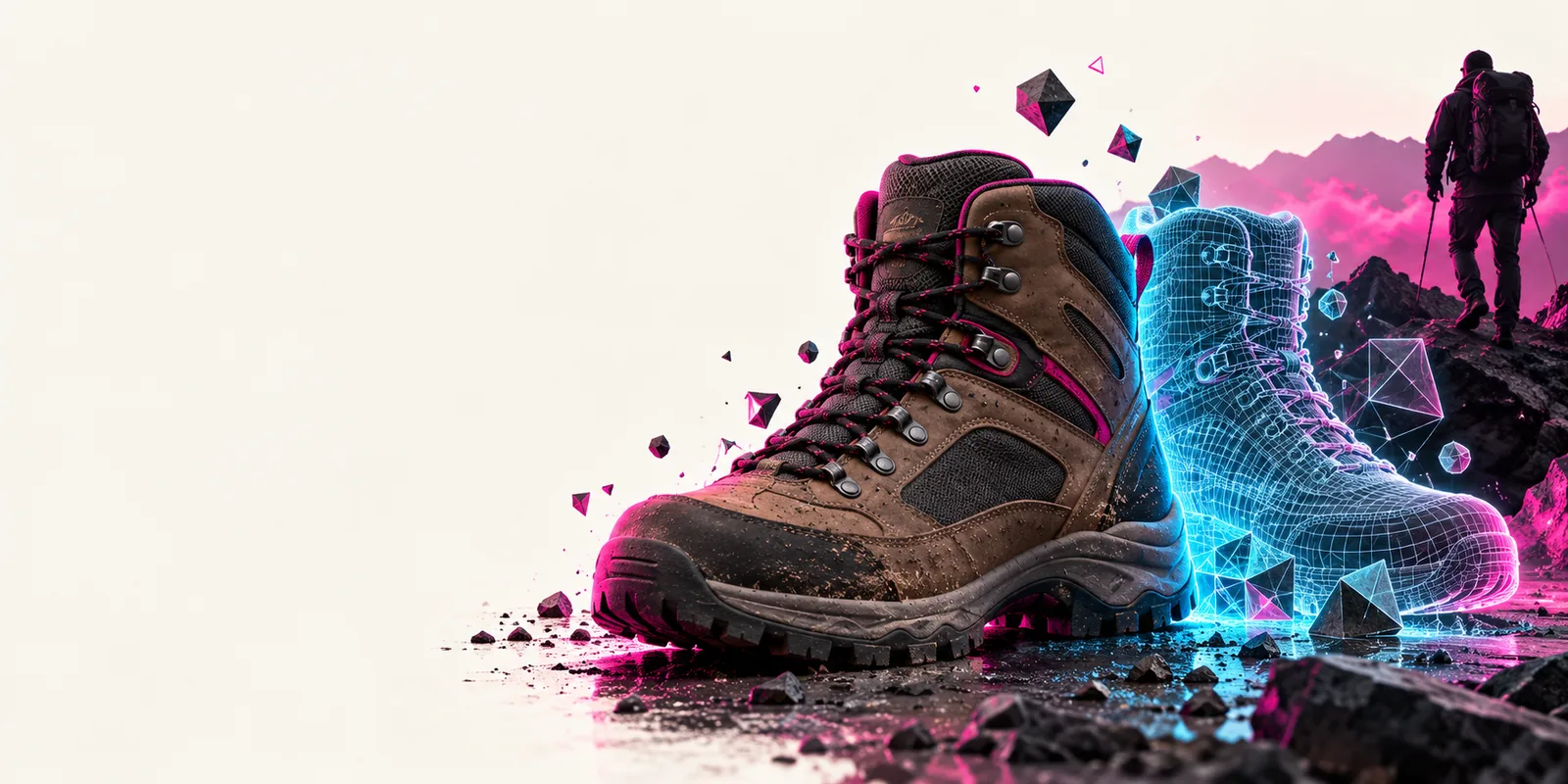
A diferença entre uma única foto e várias vistas está nas evidências disponíveis sobre as superfícies ocultas — não é uma garantia de geometria precisa.
Uma foto de referência
Principalmente o lado voltado para a câmera
Várias vistas coordenadas
Mais lados podem ser observados diretamente
Uma foto de referência
Geralmente inferida sem uma referência traseira
Várias vistas coordenadas
Pode ser informada por uma foto traseira
Uma foto de referência
Dependem da perspectiva e do sombreamento
Várias vistas coordenadas
Podem ser comparadas entre diferentes ângulos de câmera
Uma foto de referência
Um contorno para reproduzir
Várias vistas coordenadas
Contornos frontal e lateral para comparar
Uma foto de referência
Escolha uma imagem nítida
Várias vistas coordenadas
Mantenha o objeto, a escala e a iluminação consistentes
Uma foto de referência
Menos conflitos entre vistas, mas mais detalhes não visíveis
Várias vistas coordenadas
Detalhes desalinhados ou que mudam podem ser difíceis de conciliar
Uma foto de referência
Um conceito rápido quando há apenas uma foto
Várias vistas coordenadas
Um objeto fotografado de vários ângulos úteis
Mesmo fotos bem alinhadas não revelam todos os recessos, propriedades dos materiais ou conexões ocultas. Esses fluxos de trabalho mostram onde concentrar a revisão.
Uma cadeira tem fotos de frente, de lado e de trás, mas a parte de baixo nunca é mostrada. A malha gerada pode precisar de ajustes manuais onde as pernas se encontram com o assento.
Use os perfis visíveis para avaliar as proporções e marque as junções não mostradas para inspeção. Se houver apenas uma referência, considere as limitações da conversão de imagem para 3d.
imagem para 3dUm objeto parece consistente em três ângulos, mas uma abertura estreita aparece em apenas uma vista. Essa abertura pode ser preenchida, distorcida ou omitida.
Confira a abertura na malha e decida se é preciso editá-la. Para um modelo que começa com um conceito escrito em vez de fotografias, considere a conversão de texto para 3d.
texto para 3dAs fotos de um objeto antigo foram tiradas em momentos diferentes, sob condições de iluminação distintas. Reflexos e peças deslocadas podem parecer mudanças na forma.
Diferencie os contornos estáveis das mudanças na aparência da superfície. Se o arquivo contiver apenas uma fotografia utilizável, o fluxo de imagem para 3d ajuda a definir expectativas mais claras.
imagem para 3dCompare o resultado com as referências, em vez de avaliá-lo por um único ângulo atraente.
Use fotos do mesmo objeto no mesmo estado. Identifique qual imagem mostra a frente, a lateral e a parte de trás; anote qualquer ângulo ausente ou peça que tenha se movido entre as fotos.
Gire o modelo resultante e compare seus contornos frontais e laterais com as fotos. Procure profundidade alongada, assimetria e saliências ausentes.
Examine aberturas, partes de baixo e pontos de conexão entre as peças. Antes de usar o modelo, inspecione sua geometria e confirme se o fluxo de trabalho de destino oferece o que seu projeto exige.
Comece com ângulos distintos de um mesmo objeto que não tenha mudado. Trate o resultado como um modelo a ser verificado, especialmente nas superfícies que nenhuma foto mostra. A ferramenta de destino determina quais entradas e saídas estão disponíveis.
Elas podem mostrar vistas de superfícies que uma única imagem não consegue revelar, reduzindo a quantidade de formas que precisa ser inferida. O benefício depende de as fotos retratarem o mesmo objeto de forma consistente e cobrirem ângulos úteis.
Comece com vistas nítidas da frente, da lateral e da parte traseira do mesmo objeto, se estiverem disponíveis. Mantenha as partes na mesma posição e evite cortes excessivos; fotografe a parte inferior ou uma abertura separadamente quando esse detalhe for importante.
A iluminação idêntica não é essencial para entender o princípio de preparação, mas uma iluminação consistente pode facilitar a comparação dos detalhes. Reflexos fortes ou sombras profundas podem ser confundidos com características da superfície, portanto, inspecione a forma resultante em vez de confiar apenas em sua aparência.
As fotos não conseguem descrever uma superfície que nenhuma delas mostra, e partes finas ou aberturas escuras podem continuar ambíguas. Ângulos conflitantes, mudanças na posição do objeto e reflexos também podem dificultar a interpretação de um detalhe. Gire o modelo para encontrar essas áreas antes de usá-lo.