1
見えている表面
1枚のリファレンス写真
主にカメラに向いている側
複数の調整されたビュー
より多くの側面を直接観察できる
リファレンス主導のモデリング
正面写真では輪郭を確認できますが、背面を明らかにすることはできません。側面と背面のビューを追加して、オブジェクトの形状に関する変換の判断材料を増やしましょう。Alpha3dでは、準備するものと確認すべき点を説明しています。開始前に、変換先のツールで対応している入力形式を確認してください。
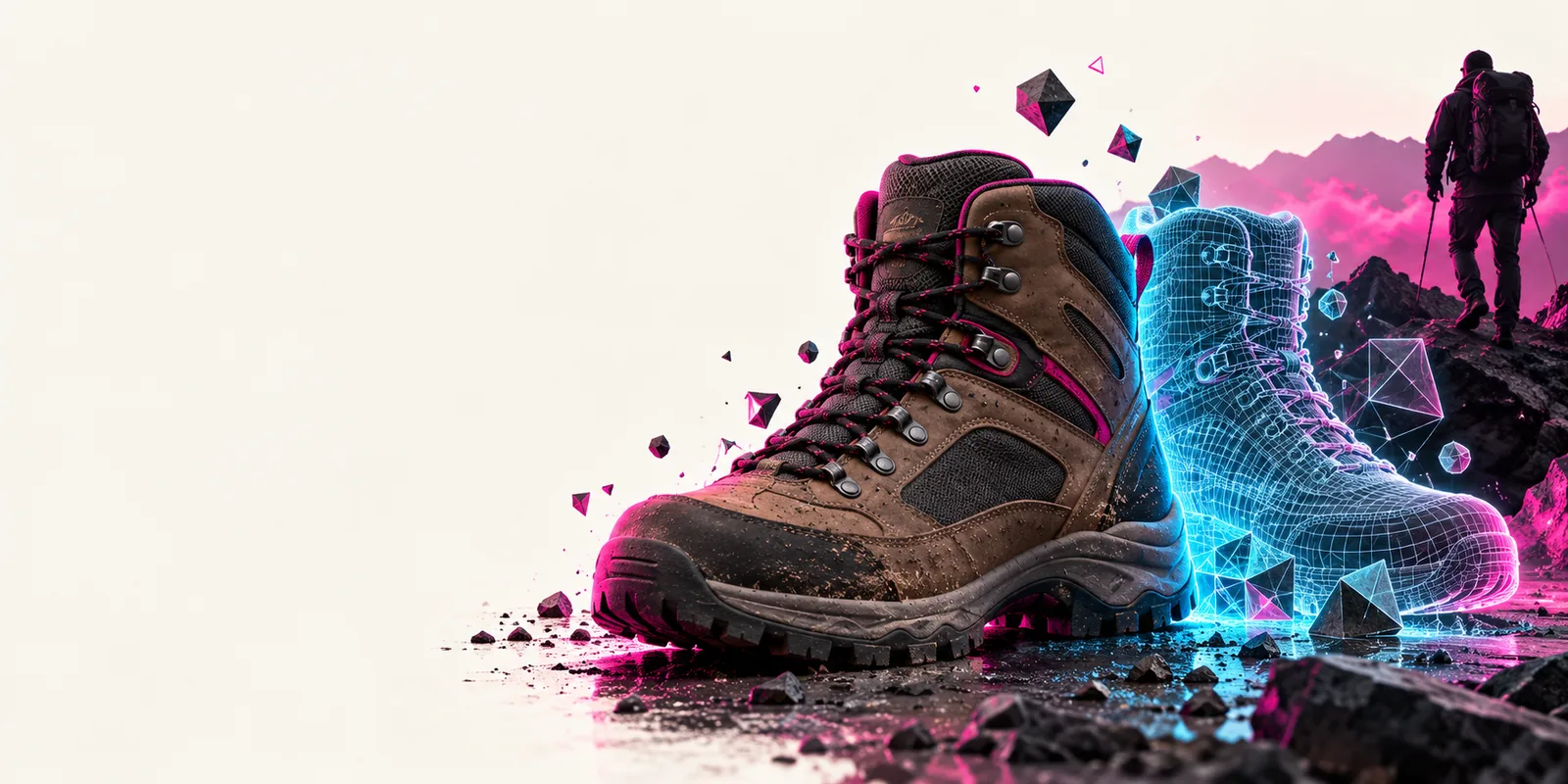
1枚の写真と複数のビューの違いは、隠れた表面について得られる判断材料であり、正確なジオメトリを保証するものではありません。
1枚のリファレンス写真
主にカメラに向いている側
複数の調整されたビュー
より多くの側面を直接観察できる
1枚のリファレンス写真
通常は背面のリファレンスなしで推測される
複数の調整されたビュー
背面写真から判断材料を得られる
1枚のリファレンス写真
遠近感と陰影に左右される
複数の整合したビュー
カメラアングルをまたいで比較できます
1枚の参照写真
一致させる1つの輪郭
複数の整合したビュー
比較する正面と側面の輪郭
1枚の参照写真
鮮明な画像を1枚選択してください
複数の整合したビュー
対象、スケール、照明を一定に保ってください
1枚の参照写真
ビュー間の矛盾は少なくなりますが、見えないディテールは増えます
複数の整合したビュー
位置がずれていたり変化したりするディテールは、整合させるのが難しい場合があります
1枚の参照写真
写真が1枚しかない場合の素早いコンセプト作成
複数の整合したビュー
有用な複数のアングルから撮影されたオブジェクト
よく一致した写真でも、すべてのくぼみ、素材の特性、隠れた接続部が明らかになるわけではありません。これらのワークフローは、レビューで重点を置くべき箇所を示します。
椅子の正面、側面、背面の写真はありますが、裏面は写っていません。生成されたメッシュは、脚と座面がつながる部分に手作業での修正が必要になる場合があります。
見えている輪郭から比率を判断し、写っていない接合部を確認対象として記録します。参考画像が1枚しかない場合は、画像から3dへの変換における制約を確認してください。
画像から3dへ小道具は3つの角度から見ると一貫しているように見えますが、細い開口部は1つの視点でしか確認できません。その開口部は埋まったり、歪んだり、欠けたりする可能性があります。
メッシュ上の開口部を確認し、編集が必要か判断します。写真ではなく文章で書かれたコンセプトから始めるアセットなら、テキストから3dへの変換を検討してください。
テキストから3dへ古い物体の写真は、異なる時期に異なる照明の下で撮影されています。反射や動かされた部品が、形状の変化に見えることがあります。
変わらない輪郭と、変化する表面の見え方を区別します。アーカイブに使用できる写真が1枚しかない場合は、画像から3dへのワークフローのほうが、得られる結果を見通しやすくなります。
画像から3dへ見栄えのよい1つの角度だけで判断せず、結果を参考画像と照らし合わせて確認します。
同じ状態の同じ物体を撮影した写真を使用します。どの画像が正面、側面、背面を示しているかを確認し、写っていない角度や、撮影の間に動いた部品を記録します。
生成されたモデルを回転させ、正面と側面の輪郭を写真と比較します。奥行きの不自然な伸び、左右対称性の乱れ、突起の欠落がないか確認します。
開口部、裏面、部品の接合箇所を調べます。アセットを使用する前にジオメトリを確認し、移行先のワークフローがプロジェクトに必要なものを提供するか確かめます。
状態が変わっていない1つの物体を、異なる角度から撮影した画像を用意します。特にどの写真にも写っていない面については、結果を検証が必要なモデルとして扱ってください。利用できる入力と出力は、移行先のツールによって決まります。
複数の画像があれば、1枚では見えない面も確認できるため、推測が必要な形状を減らせます。ただし、その効果は写真に写っている物体が一貫して同じ状態にあり、有用な角度をカバーしているかどうかによって異なります。
可能であれば、同じ物体の正面、側面、背面を鮮明に写した写真を用意してください。各部の位置を変えず、大きく切り取らないようにします。底面や開口部の細部が重要な場合は、別途撮影してください。
準備の基本として照明を完全に同じにする必要はありませんが、照明がそろっていると細部を比較しやすくなります。強い反射や濃い影は表面の特徴と誤認されることがあるため、見た目だけで判断せず、生成された形状を確認してください。
どの写真にも写っていない面の形状は分からず、薄い部分や暗い開口部も判別が難しい場合があります。撮影角度の食い違い、物体の位置の変化、反射によっても、細部の解釈が難しくなります。使用前にモデルを回転させ、こうした箇所がないか確認してください。