1
Surfaces visibles
Une photo de référence
Principalement le côté face à l’appareil photo
Plusieurs vues coordonnées
Davantage de côtés peuvent être observés directement
Modélisation à partir de références
Une photo de face montre le contour, mais ne révèle pas l’arrière. Ajoutez des vues de côté et de dos pour fournir davantage d’informations sur la forme de l’objet lors de la conversion. Alpha3d explique quoi préparer et quoi examiner ; vérifiez les formats d’entrée pris en charge par l’outil de destination avant de commencer.
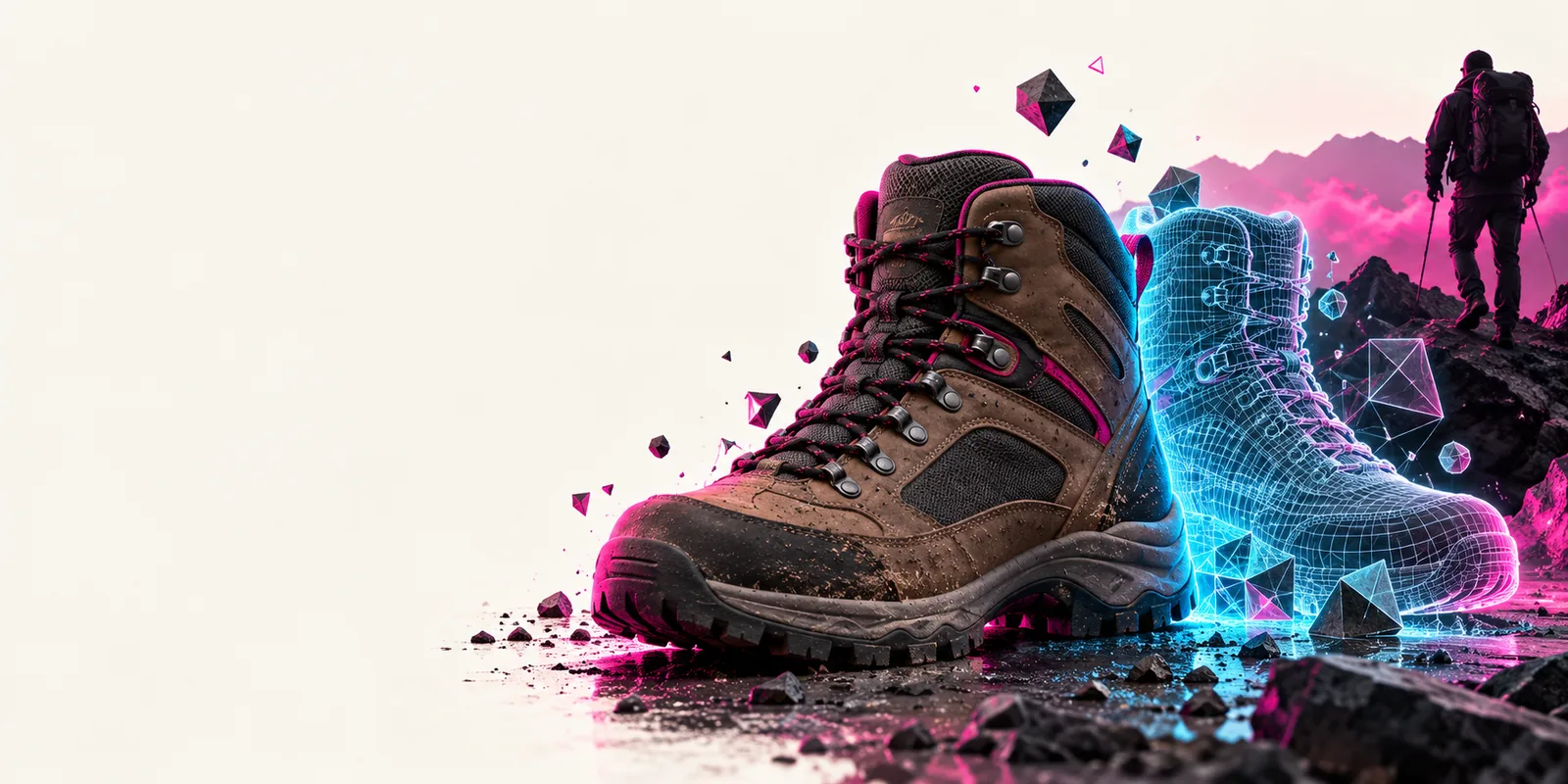
La différence entre une seule photo et plusieurs vues tient aux informations disponibles sur les surfaces cachées, et non à une garantie de précision géométrique.
Une photo de référence
Principalement le côté face à l’appareil photo
Plusieurs vues coordonnées
Davantage de côtés peuvent être observés directement
Une photo de référence
Généralement déduite en l’absence de vue arrière
Plusieurs vues coordonnées
Peut s’appuyer sur une photo de dos
Une photo de référence
Dépendent de la perspective et des ombres
Plusieurs vues coordonnées
Peuvent être comparées sous différents angles de caméra
Une photo de référence
Un contour à reproduire
Plusieurs vues coordonnées
Contours de face et de profil à comparer
Une photo de référence
Choisissez une image nette
Plusieurs vues coordonnées
Gardez le sujet, l’échelle et l’éclairage cohérents
Une photo de référence
Moins de conflits entre les vues, mais davantage de détails non visibles
Plusieurs vues coordonnées
Des détails mal alignés ou changeants peuvent être difficiles à concilier
Une photo de référence
Un concept rapide lorsqu’une seule photo est disponible
Plusieurs vues coordonnées
Un objet photographié sous plusieurs angles utiles
Même des photos bien assorties ne révèlent pas chaque renfoncement, propriété du matériau ou connexion cachée. Ces flux de travail indiquent où concentrer l’examen.
Une chaise possède des photos de face, de côté et de l’arrière, mais son dessous n’est jamais montré. Un maillage généré peut nécessiter une intervention manuelle à l’endroit où les pieds rejoignent l’assise.
Utilisez les profils visibles pour évaluer les proportions, puis signalez les jonctions invisibles à inspecter. Si une seule référence existe, comparez les limites de l’image vers la 3d.
image vers 3dUn accessoire semble cohérent sous trois angles, tandis qu’une ouverture étroite n’apparaît que dans une seule vue. Cette ouverture peut être comblée, déformée ou absente.
Vérifiez l’ouverture dans le maillage et décidez s’il faut la modifier. Pour un élément qui commence par un concept écrit plutôt que par des photographies, envisagez le texte vers la 3d.
texte vers 3dDes photos d’un objet ancien ont été prises à différents moments et sous des éclairages différents. Les reflets et les éléments déplacés peuvent donner l’impression que la forme a changé.
Distinguez les contours stables de l’apparence changeante de la surface. Si les archives ne contiennent qu’une seule photographie exploitable, le flux de travail image vers la 3d permet de définir des attentes plus claires.
image vers 3dExaminez le résultat par rapport aux références plutôt que de l’évaluer depuis un seul angle flatteur.
Utilisez des photos du même objet dans le même état. Identifiez l’image qui montre la face, le côté et l’arrière ; notez tout angle manquant ou toute pièce déplacée entre les prises de vue.
Faites pivoter le modèle obtenu et comparez ses contours de face et de côté avec les photos. Recherchez une profondeur étirée, une symétrie irrégulière et des éléments saillants manquants.
Examinez les ouvertures, les dessous et les endroits où les pièces se raccordent. Avant d’utiliser l’élément, inspectez sa géométrie et vérifiez que le flux de travail cible fournit ce dont votre projet a besoin.
Commencez par des angles distincts d’un même objet inchangé. Considérez le résultat comme un modèle à vérifier, en particulier lorsqu’aucune photo ne montre la surface. L’outil cible détermine les entrées et les sorties disponibles.
Elles peuvent montrer des surfaces invisibles sur une seule image, ce qui réduit la part de la forme à déduire. Le résultat dépend de la cohérence des photos, qui doivent montrer le même objet sous des angles utiles.
Commencez par des vues nettes de face, de côté et de dos du même objet, si vous en disposez. Gardez ses éléments dans la même position et évitez les cadrages trop serrés ; photographiez séparément le dessous ou une ouverture si ce détail est important.
Un éclairage identique n’est pas indispensable, mais un éclairage constant facilite la comparaison des détails. Les reflets marqués ou les ombres profondes peuvent être confondus avec des caractéristiques de la surface : examinez donc la forme obtenue, sans vous fier uniquement à son apparence.
Les photos ne peuvent pas décrire une surface qu’aucune d’elles ne montre, et les éléments fins ou les ouvertures sombres peuvent rester ambigus. Des angles contradictoires, un changement de position de l’objet ou des reflets peuvent aussi rendre un détail difficile à interpréter. Faites pivoter le modèle pour repérer ces zones avant de l’utiliser.